
更新時間:2024/5/17
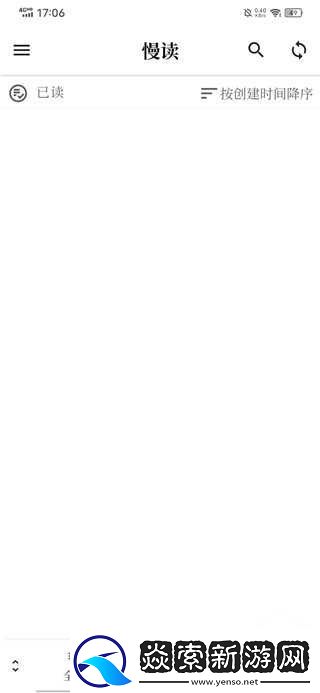
1、下載好app后點擊進入,在主頁中選擇右下角的添加按鈕。
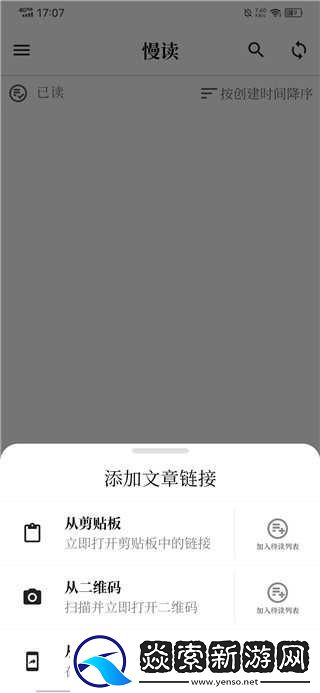
2、選擇文章導入的方式。
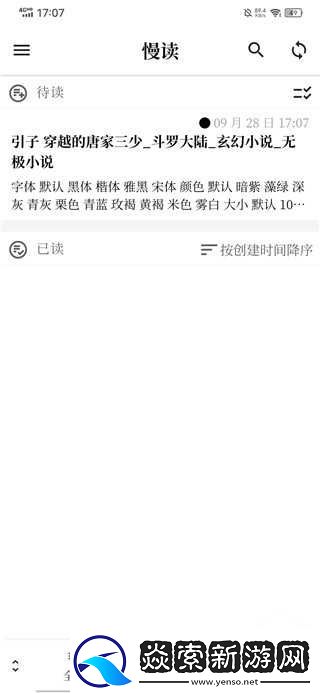
3、導入成功后就可以在主頁中查看到了,點擊即可進行閱讀。
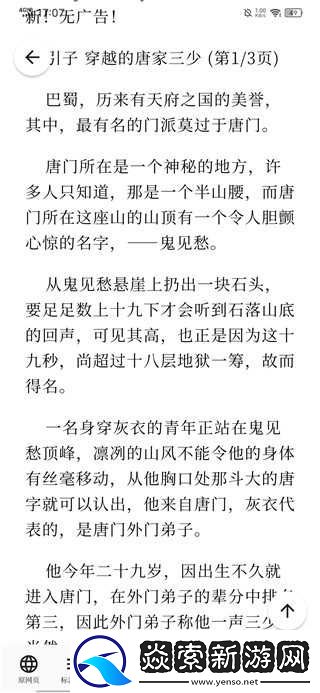
4、進入文章后還可以根據自己的需求進行細節的調整。
慢讀怎么用將內容分類
更新時間:2024/5/17
1.選擇左下角【全部】選項點擊進入下一步;
2.選擇左上角的【列表】圖標點擊進入下一步;
3.在頁面中選擇【分類標簽管理】選項點擊進入下一步;
4.在頁面中選擇【新建標簽】選項點擊,就可新建。
慢讀怎么添加文章鏈接
更新時間:2024/5/17
在左上角,點擊三橫圖標打開。
在彈出的左側頁面,點擊導入選項。
在導入頁面,點擊批量輸入地址。
在批量導入鏈接頁面,輸入鏈接,點擊批量導入。
軟件功能1、云同步:云端備份和跨設備同步閱讀歷史和收藏列表。
2、閱讀器:去除文章干擾信息重新排版,閱讀設置高度自定義,隨時一鍵換裝。
3、攥寫摘要:為文章手動攥寫摘要,方便內容回顧。
4、編輯器:手動編輯文章內容,進一步精簡內容。
5、標注:通過標注可以記錄重點信息,同時可以實現快速跳轉的書簽功能。
6、分類標簽:利用分類標簽對文章進行分門別類管理。
7、全文搜索:搜索內容、分類、標簽、標注、摘要。
8、瀏覽器插件:在 Chrome、Edge、Safari、Firefox 上閱讀和收藏。
更新日志更新時間:2024/5/17
標注 UI 修改:隱藏無筆記部分 UI
修復閱讀器內點擊鏈接閃退的問題
